冰封优化工具详细教程
来源:小小冰时间:2026-03-18 23:16:49
【软件介绍】
冰封优化工具是一款专为 Windows 系统打造的一站式深度优化软件,以 “冻结冗余、释放性能、稳定流畅” 为核心,通过六大独立模块,实现系统检测、文件转移、游戏优化、扩展功能模块、OEM修改,让老旧电脑重获新生、高配设备火力全开。
【软件特色】
不欺骗!不夸大!不捆绑!不流氓!不锁定!
为了更好的发展,我们会设置浏览器主页(非强制捆绑)
可以手动修改,也可以在软件里面去掉,方法在尾页
支持冰封请保持bfghodh或ubfgho为首页,我们从不耍流氓,但也需要一点微薄收入维持发展,谢谢!
【安装注意事项】
1、软件部分功能模块有修改注册表的行为,为了防止软件安装出问题,请关闭所有杀毒软件(360杀毒&安全卫士、QQ管家、Defender等)。系统上的所有安全措施都是导致系统优化无法写入,导致系统优化失败甚至崩溃;
软件核心模块介绍:
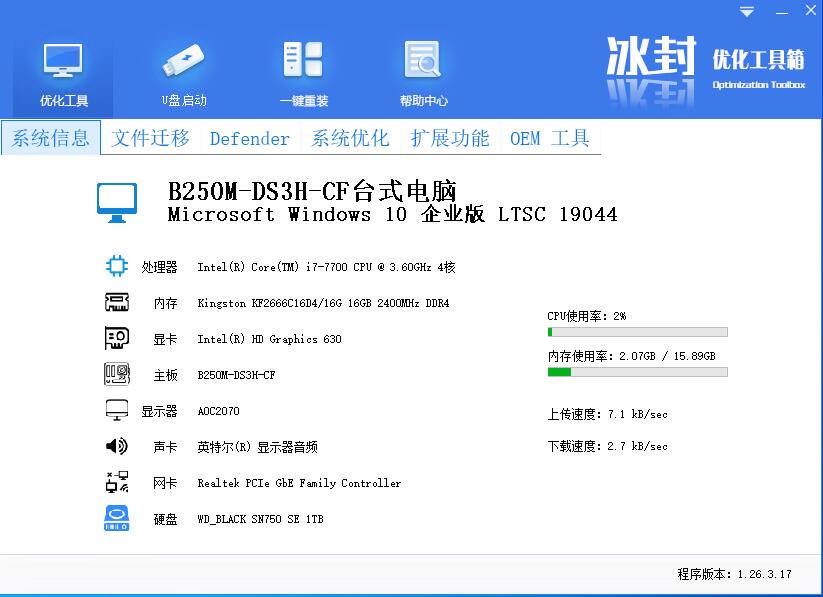
① 硬件检测(如图)
可以检测硬件信息,电脑的上传或者下载速率
②文件迁移
使用方法:可以把C盘常见的资料转移到其他盘 一般点转移就可以了

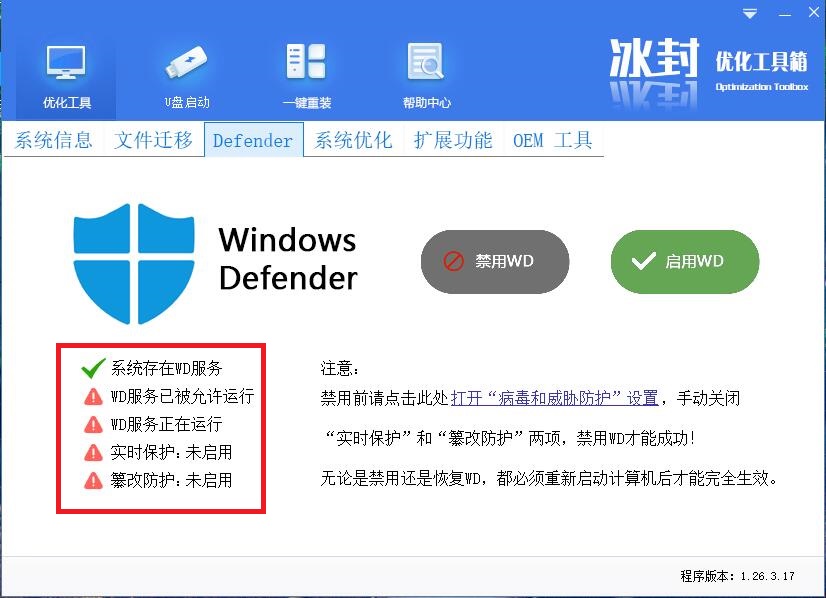
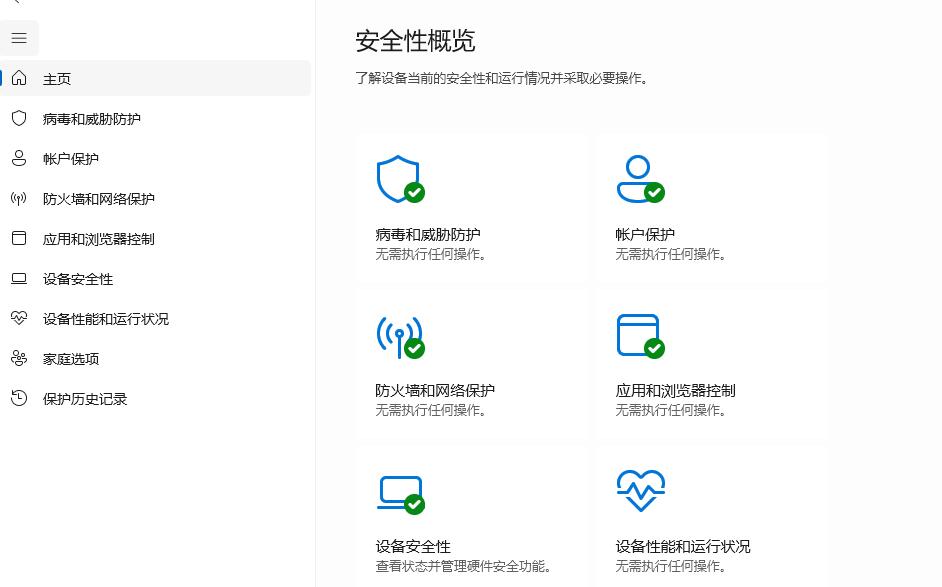
③Defender 开或关
禁用方法:
1:先要手动关闭defender的实时保护功能和防篡改功能,然后再禁用
2:禁用成功以后,软件画红圈的地方会这样显示

启用方法
直接点启用 启动成功以后,软件会这样提示

然后打开defender,点启动,等全部启动完以后


打开冰封优化工具 defender功能正常显示

④注册表优化(目前只支持win10和win11) 根据效果反馈,后面版本可能会支持win7

使用方法:
根据自己需求打钩,然后点一键设置,设置完以后和会生成一个Bfconfig.ini配置文件,里面会记录注册表优化的配置,下次启动会自动读取配置文件里面的信息
⑤扩展设置 一目了然,不做过多介绍

⑥OEM设置

使用方法
1:在win10系统下 当选择设置为win7经典属性 win10的属性会像win7一样显示(win11暂时不支持)

软件不设置浏览器主页的方法
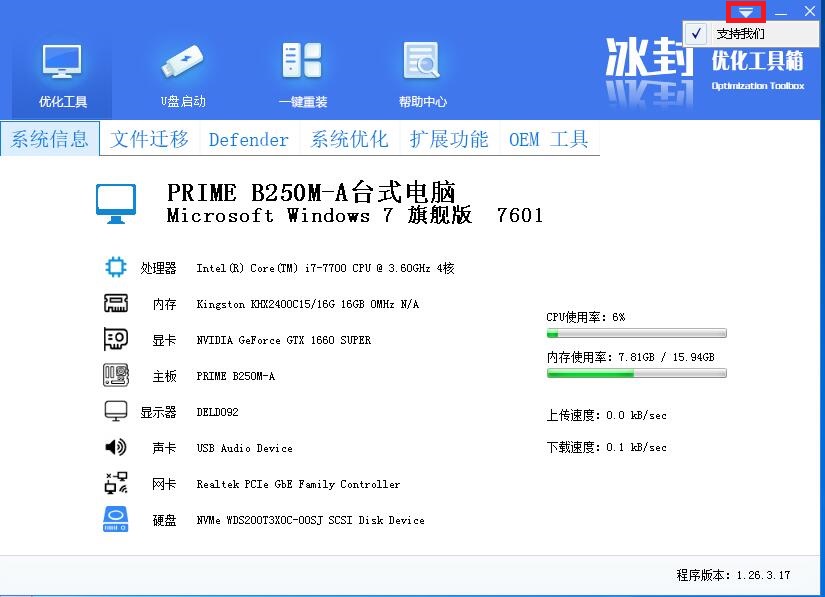
1:点右上角的三角符号,点支持我们

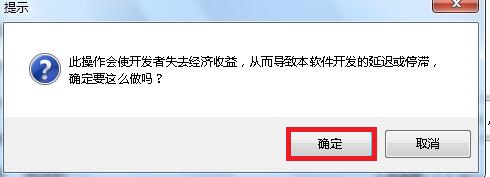
2:选择是(就不会设置主页了)

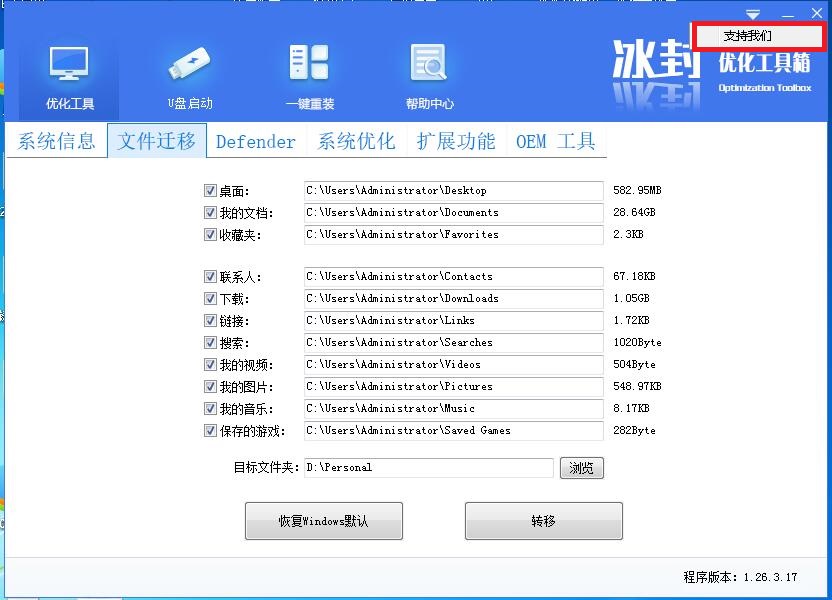
3:确认支持我们的勾去掉了 这样就可以了

bug反馈QQ:2222019145 注明来意
冰封优化工具是一款专为 Windows 系统打造的一站式深度优化软件,以 “冻结冗余、释放性能、稳定流畅” 为核心,通过六大独立模块,实现系统检测、文件转移、游戏优化、扩展功能模块、OEM修改,让老旧电脑重获新生、高配设备火力全开。
【软件特色】
不欺骗!不夸大!不捆绑!不流氓!不锁定!
为了更好的发展,我们会设置浏览器主页(非强制捆绑)
可以手动修改,也可以在软件里面去掉,方法在尾页
支持冰封请保持bfghodh或ubfgho为首页,我们从不耍流氓,但也需要一点微薄收入维持发展,谢谢!
【安装注意事项】
1、软件部分功能模块有修改注册表的行为,为了防止软件安装出问题,请关闭所有杀毒软件(360杀毒&安全卫士、QQ管家、Defender等)。系统上的所有安全措施都是导致系统优化无法写入,导致系统优化失败甚至崩溃;
软件核心模块介绍:
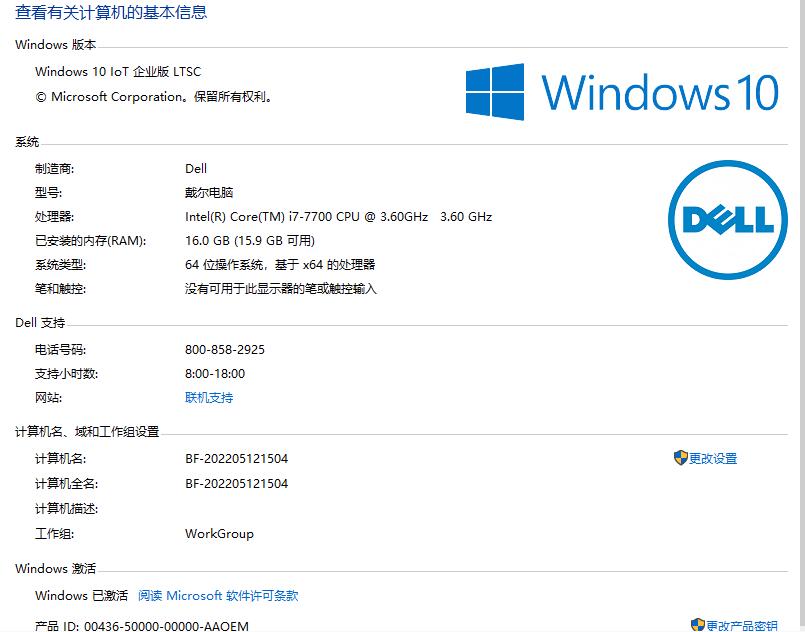
① 硬件检测(如图)
可以检测硬件信息,电脑的上传或者下载速率

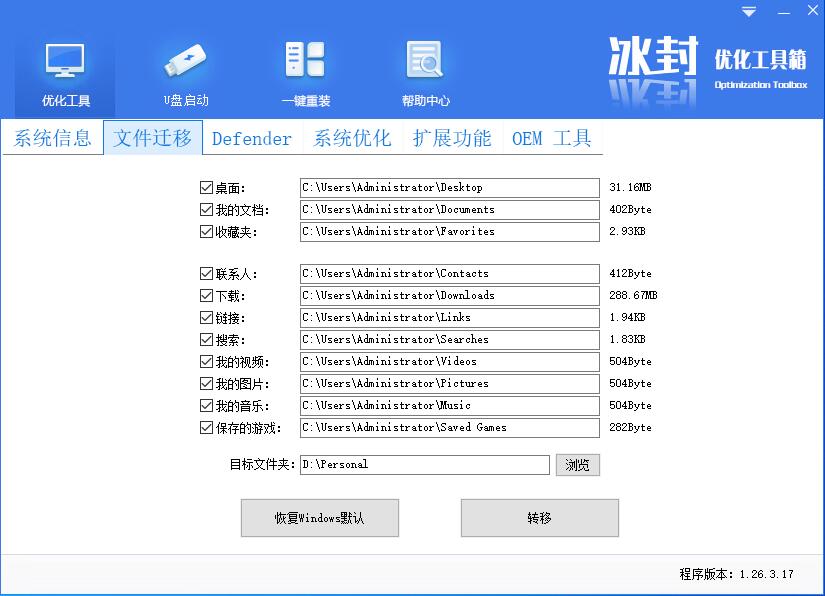
②文件迁移
使用方法:可以把C盘常见的资料转移到其他盘 一般点转移就可以了
③Defender 开或关
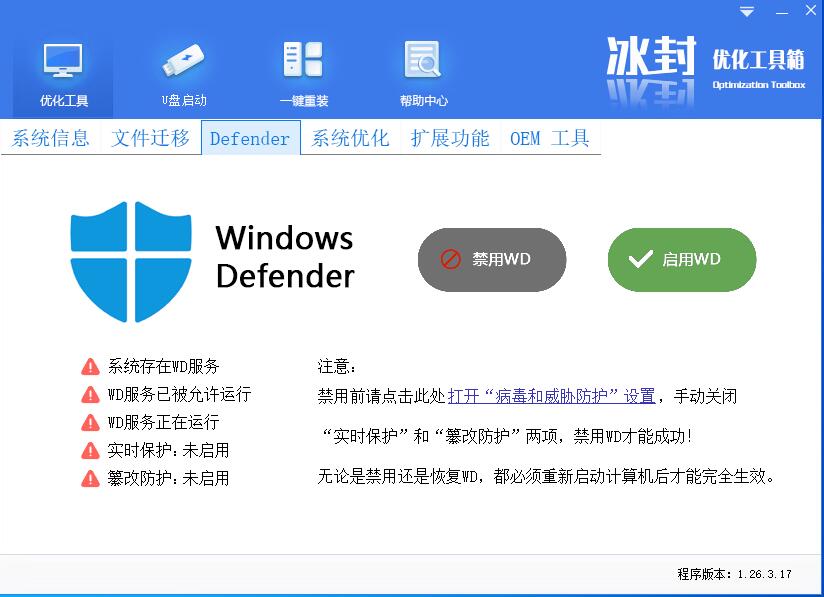
禁用方法:
1:先要手动关闭defender的实时保护功能和防篡改功能,然后再禁用
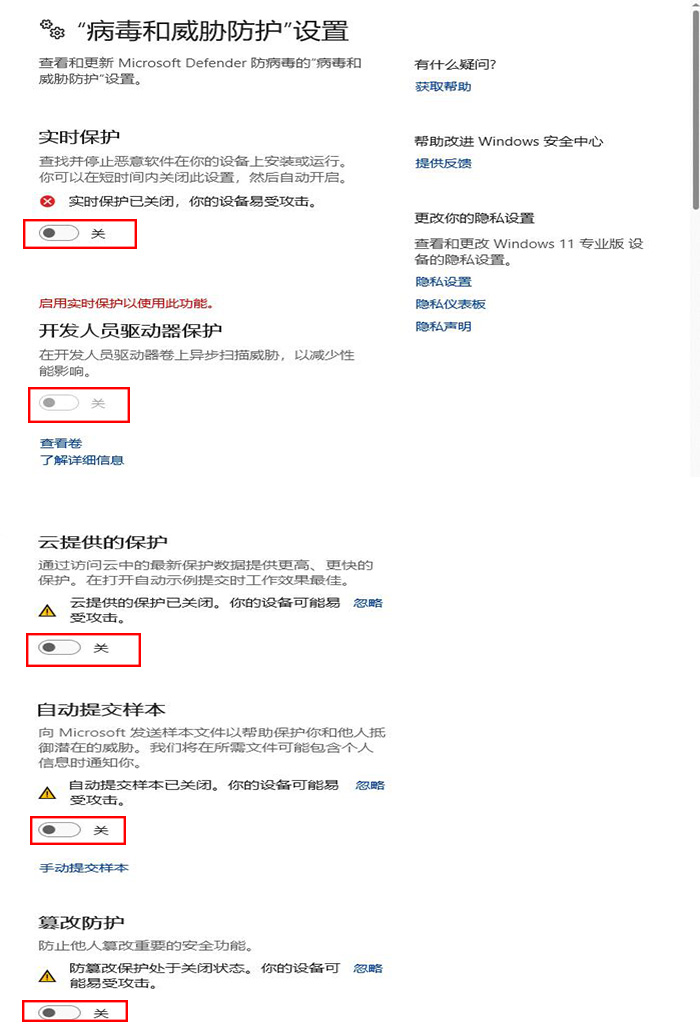
2:禁用成功以后,软件画红圈的地方会这样显示
启用方法
直接点启用 启动成功以后,软件会这样提示
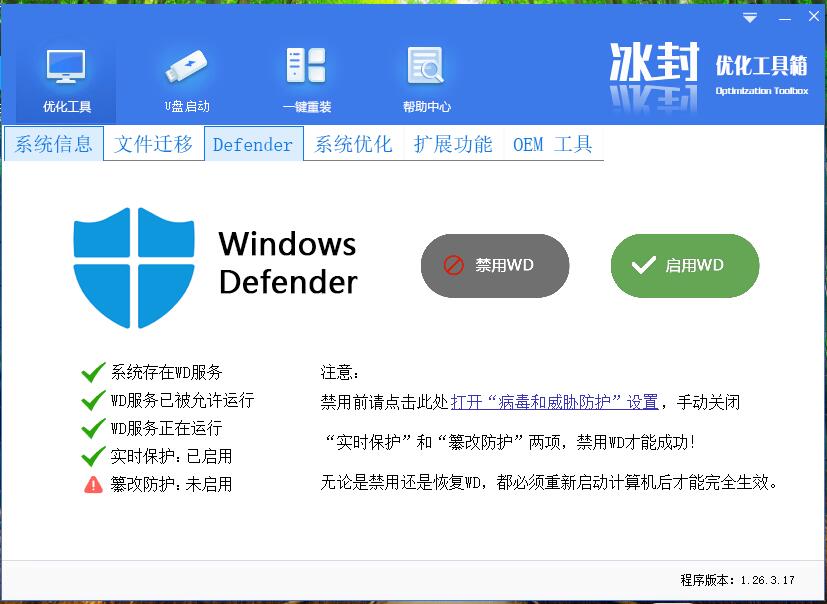
然后打开defender,点启动,等全部启动完以后
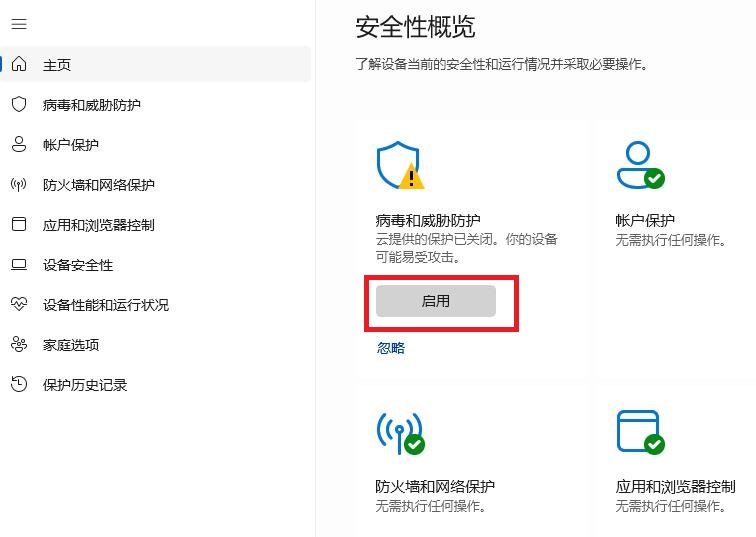

打开冰封优化工具 defender功能正常显示
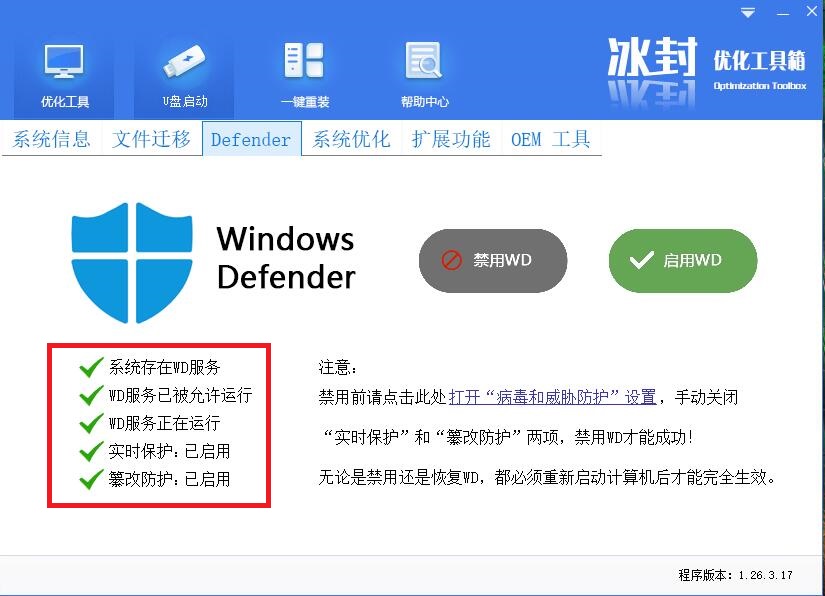
④注册表优化(目前只支持win10和win11) 根据效果反馈,后面版本可能会支持win7
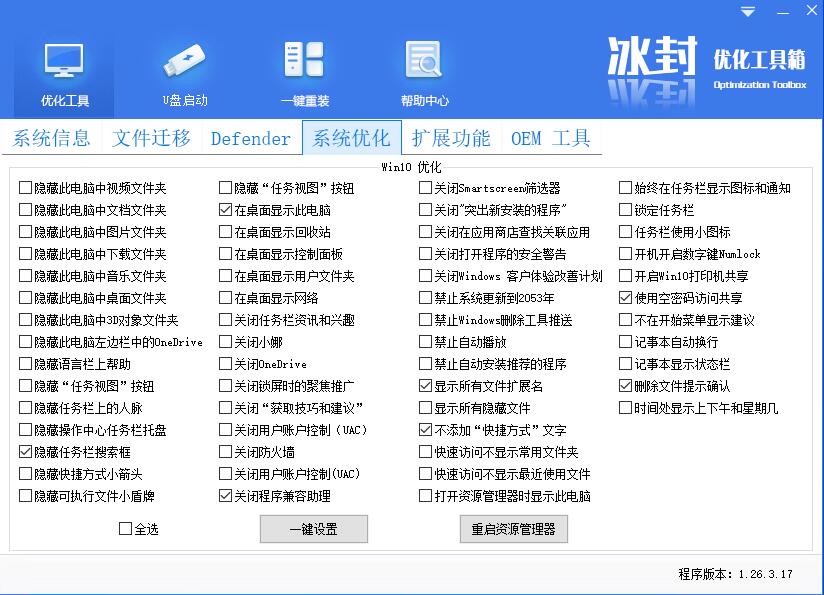
使用方法:
根据自己需求打钩,然后点一键设置,设置完以后和会生成一个Bfconfig.ini配置文件,里面会记录注册表优化的配置,下次启动会自动读取配置文件里面的信息
⑤扩展设置 一目了然,不做过多介绍
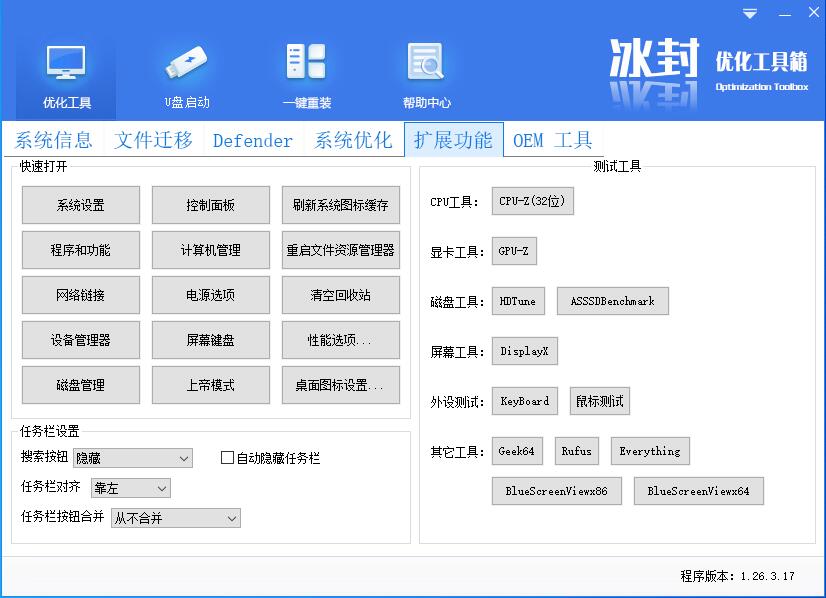
⑥OEM设置
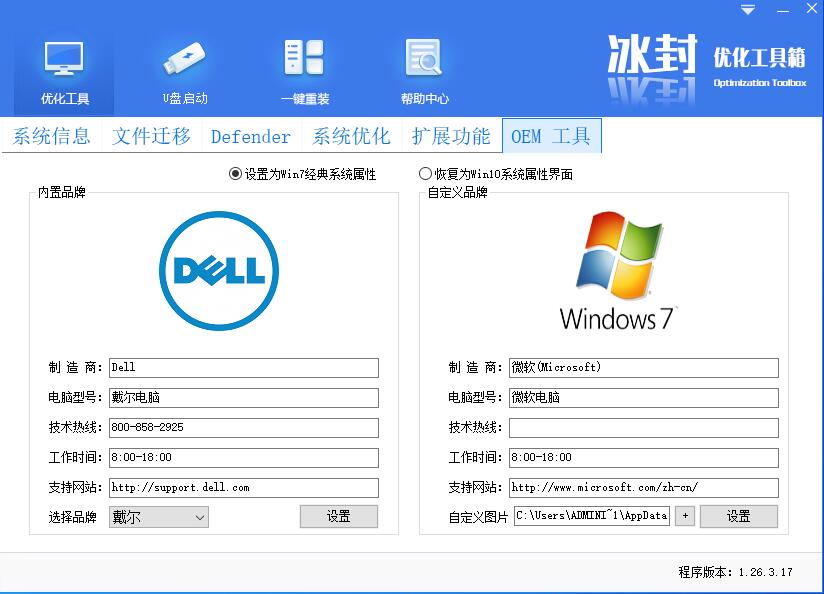
使用方法
1:在win10系统下 当选择设置为win7经典属性 win10的属性会像win7一样显示(win11暂时不支持)
软件不设置浏览器主页的方法
1:点右上角的三角符号,点支持我们
2:选择是(就不会设置主页了)
3:确认支持我们的勾去掉了 这样就可以了
bug反馈QQ:2222019145 注明来意
(责任编辑:admin)
上一篇:没有了
下一篇:没有了